|
|
WORK INSTRUCTION/ INSTRUCTIVO DE OPERACION |
No. 1034 |
||||
|
Originator / Originador: Dioni Date Created /Fecha de creación: 6/24/11
|
Product (s) / Producto (s): Partner Tech Model (s) / Modelo (s): PT-5500, PT-5700
|
|||||
|
Revision History / Historial de Revisión |
||||||
|
Revision / Revisión |
Revision Date/ Fecha de Revisión |
Name/ Nombre |
Update / Actualización |
Próxima revisión |
Aprobado por: |
|
|
01 |
|
|
|
|
|
|
|
02 |
12/9/2013 |
Samuel Anaya |
Pruebas y Mantenimiento |
6/6/2014 |
Rich Guglielmo y Tom St John |
|
|
03 |
3/3/2015 |
Samuel Anaya |
No display PT-5500 |
3/10/2015 |
Rich Guglielmo y Tom St John |
|
|
04 |
10/4/2016 |
Samuel Anaya |
Cambio Configuracion de BIOS |
6/4/2017 |
Rich Guglielmo y Tom St John |
|
|
05 |
6/28/17 |
Samuel Anaya |
Tiempo de Calentamiento |
12/28/17 |
Rich Guglielmo y Tom St John |
|

|
CPN: POS-PT-5700 PN: PT-5700
PT-5700
|
CPN: POS-PT-5500 PN: PT-5500
PT-5500
|
|
PT-5700
|
PT-5500
|
|
PT-5700
|
PT-5500
|


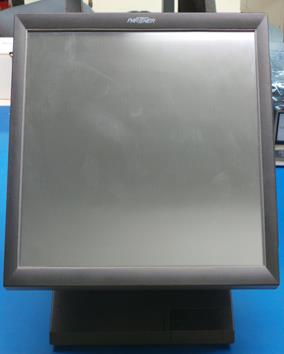

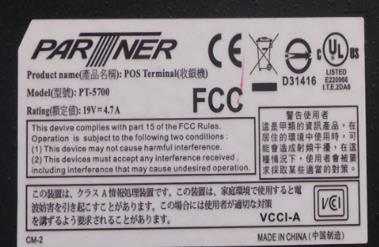

*** Si la unidad es PT-5500 y tiene Display trasero desinstálelo antes de empezar la reparación de la unidad ya que este modelo tiene que enviarse sin Display.***
Primero tiene que revisar a que cliente pertenece la pieza para saber qué imagen o sistema operativo tiene que instalar a la unidad. Vaya a la página Web de AMCOR y con el número de Tracking revise que numero de cliente tiene.
SI EL CLIENTE NO ES AMERICAN MULTICINEMA TENDRA QUE LLEVAR UNA IMAGEN GENERICA
Si el cliente es AMERICAN MULTICINEMA proceda a cargar la imagen R75P57V5 para modelo PT-5700. Si la unidad es PT-5500 y el cliente es AMERICAN MULTICINEMA la imagen tiene que ser R75P55V5.
** Instalación de la imagen o sistema operativo **
Utilizando el adaptador Sabrent USB 2.0 conecte el disco duro como se muestra en la imagen y conéctelo a un Puerto USB de la estación para carga de imágenes
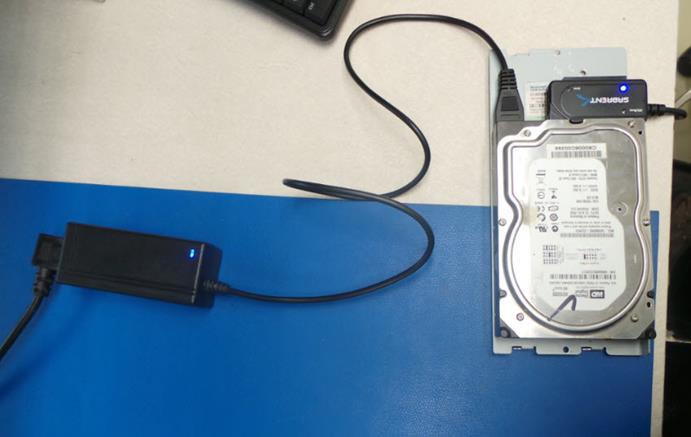
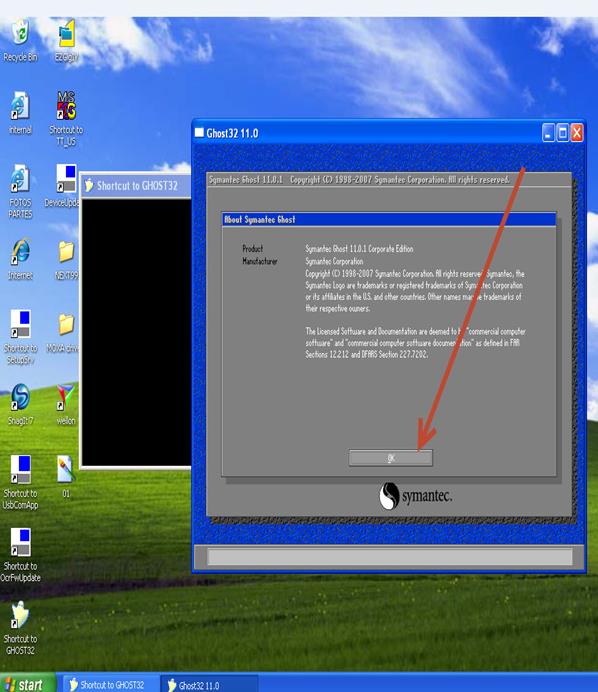
Una vez que conectamos el disco duro busque el icono GHOST 32 y ejecútelo
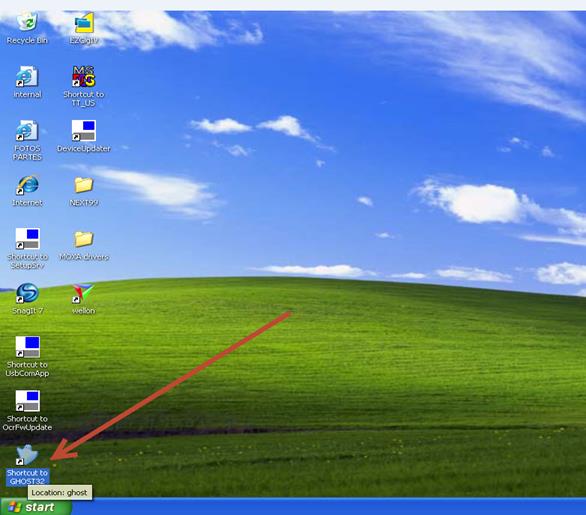
Aparecerá la siguiente pantalla, seleccione OK
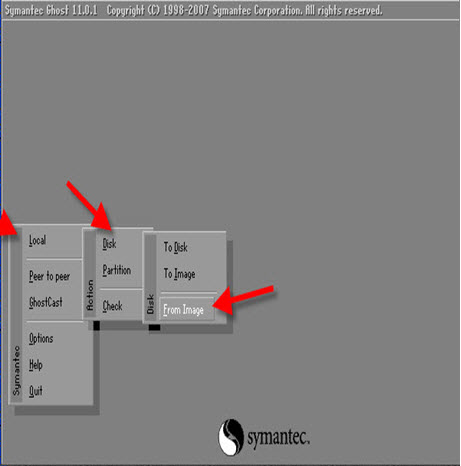
Seleccione: Local- Disk- From Image
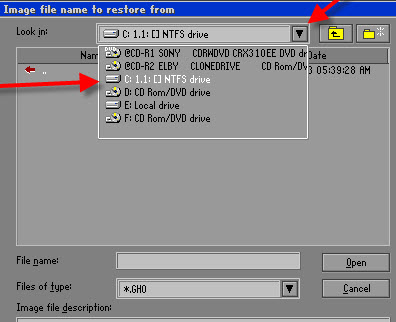
Seleccione el Drive C 1.1: [] NTSFS
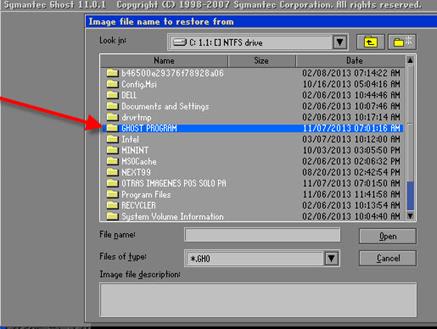
Localice y seleccione la carpeta llamada GHOST PROGRAM
Localice y seleccione la carpeta llamada POS PT 5700 AMC si la unidad es PT-5700
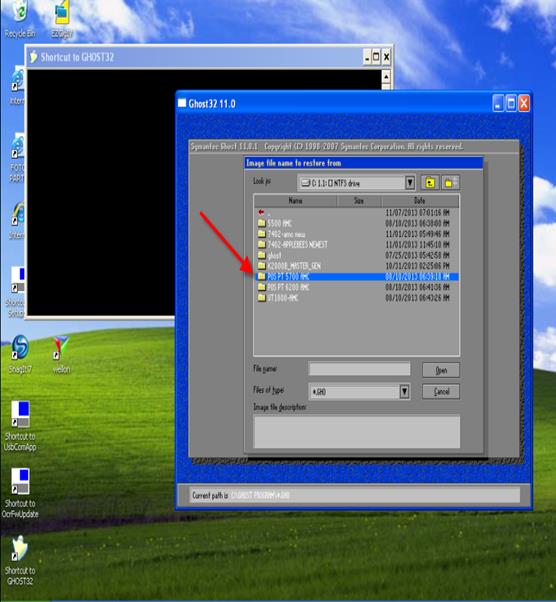
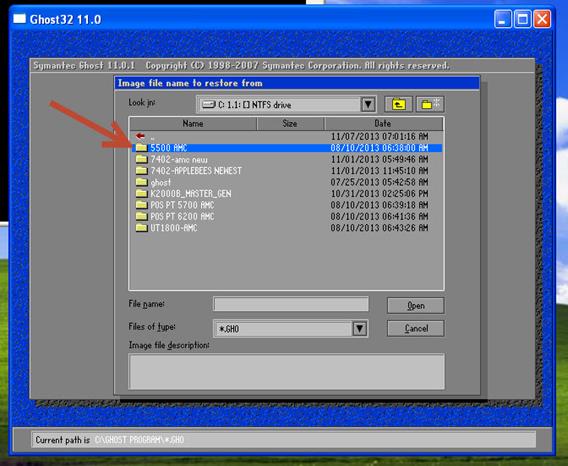
Si la unidad es PT-5500 seleccione la carpeta 5500 AMC
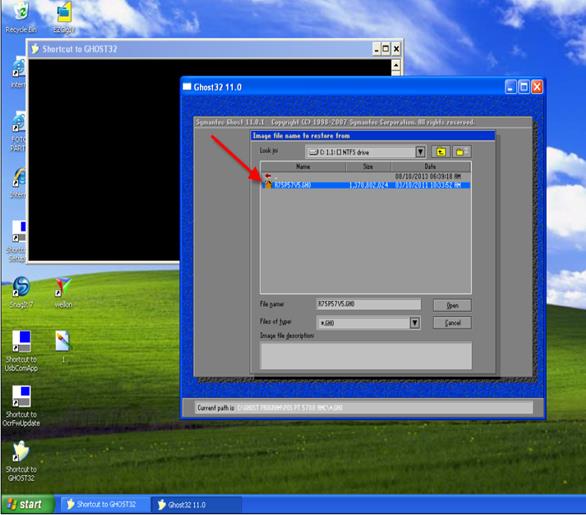
Si la unidad es PT-5700 seleccione la carpeta llamada R75P57V5
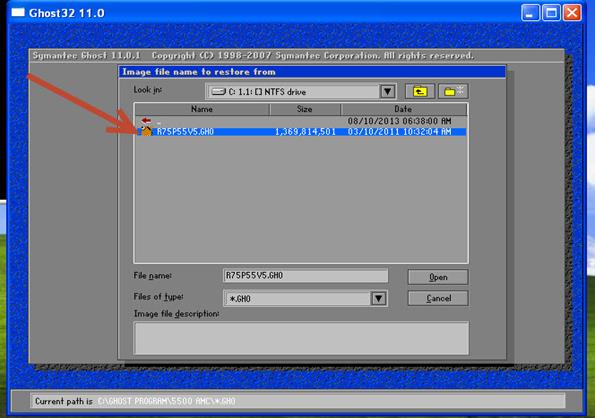
Si la unidad es PT-5500 seleccione la carpeta llamada R75P55V5
Revise que le aparezca en el Drive 1 sombreado en color Rojo y el Drive 2 sombreado en azul entonces presione OK
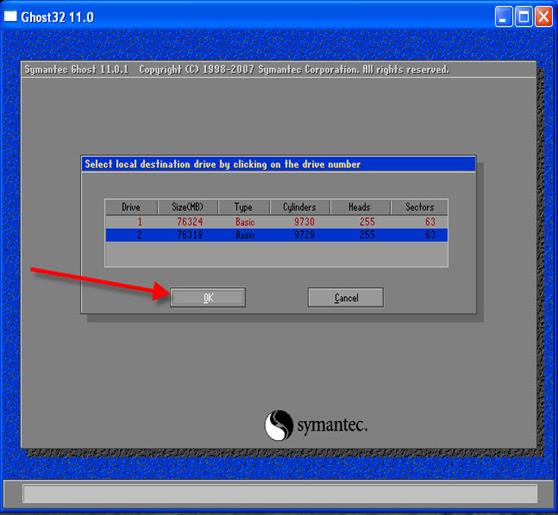
Vuelva a presionar OK
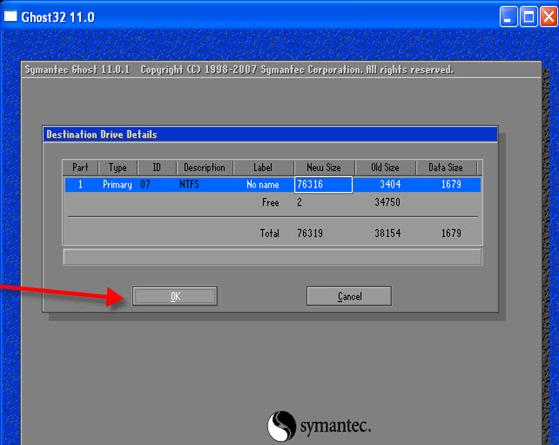
Click en YES
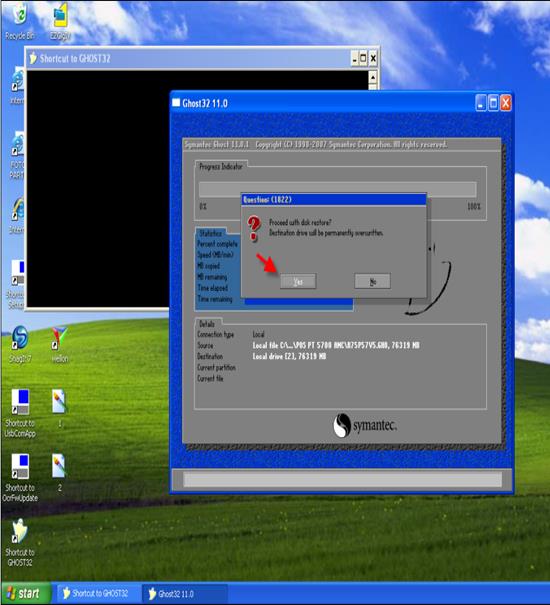
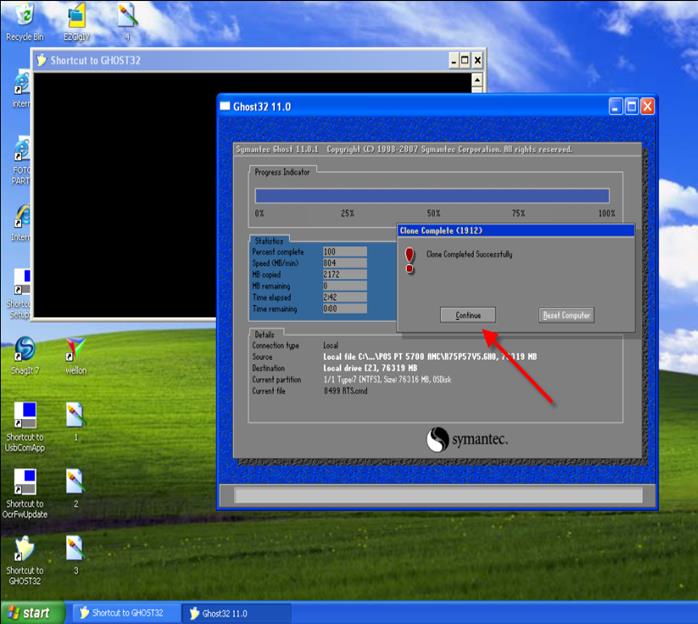
Ahora iniciara el proceso de carga de la imagen llenando la barra que se ve a continuación en la imagen, hasta llegar a un 100%.
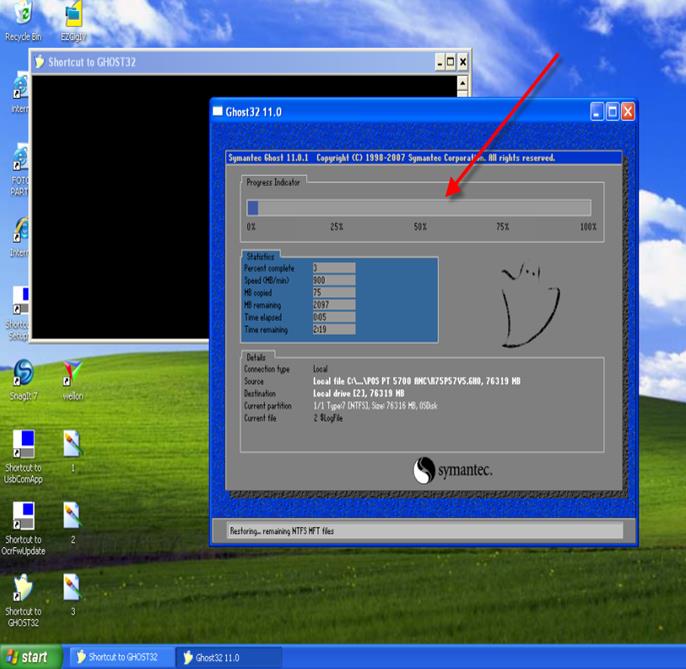
Al terminar de cargar presione CONTINUE
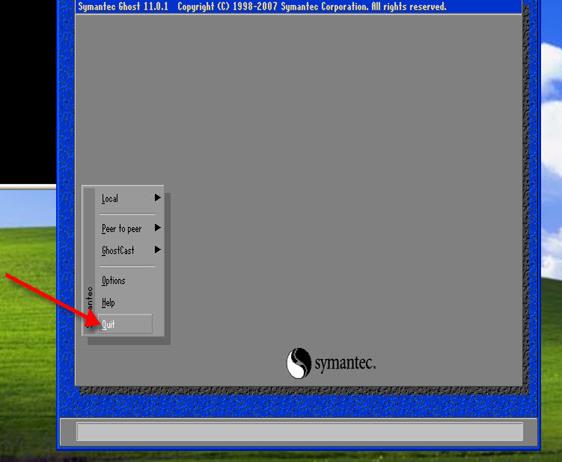
Click en QUIT
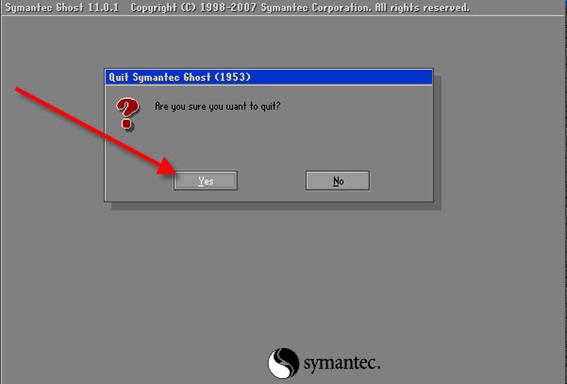
Presione YES
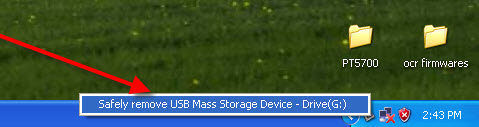
Retire el disco duro de la estación removiéndolo de forma segura para evitar que se vaya a dañar
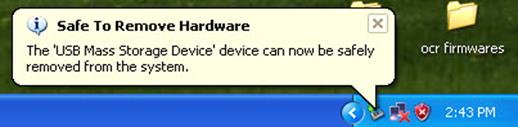
Desconecte el disco del adaptador SABRENT USB 2.0 y listo ya tenemos cargada la imagen en al disco duro.
** Mantenimiento **
Revise el voltaje de la batería de litio, para hacerlo primero retire el display quitando los 2 tornillos que se muestran en la imagen
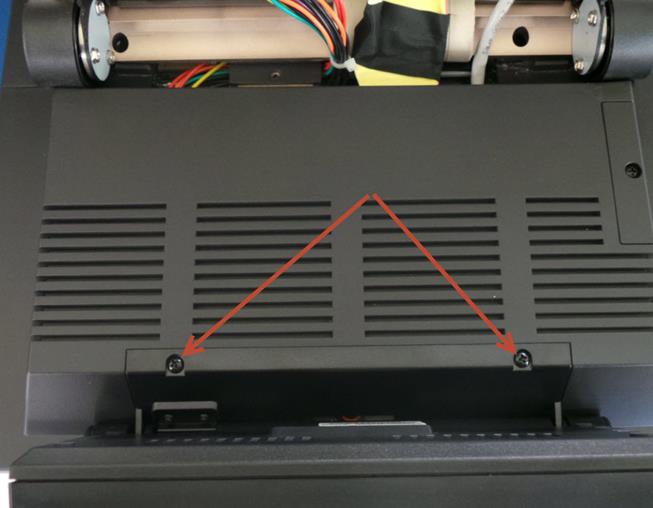
Ahora retire la tapa trasera retirando el tornillo que se ve en la imagen
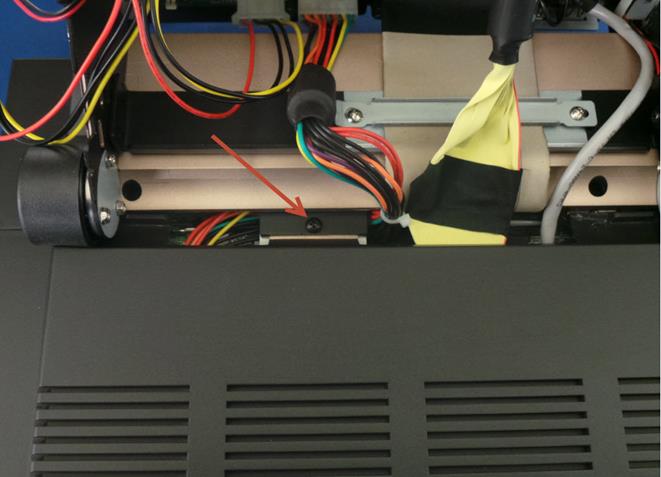
Una vez retirada la tapa trasera con el multímetro revise el voltaje de la batería como se muestra en la imagen. Si el voltaje es 3 voltios o menos reemplace la batería
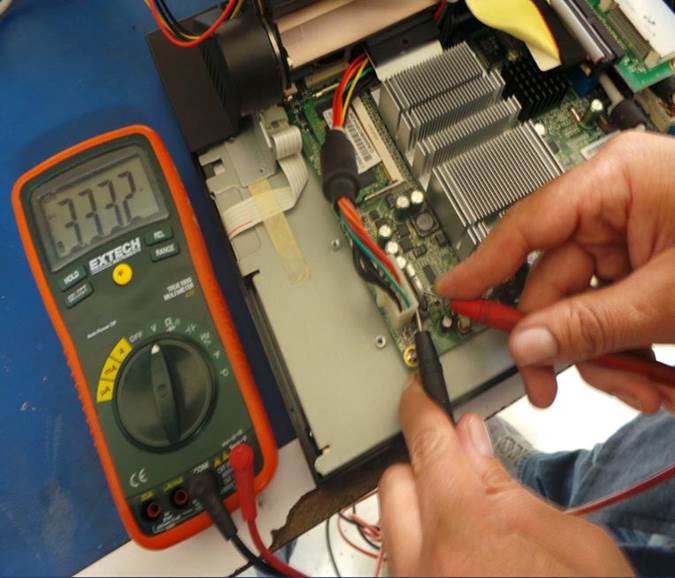
Realice una inspección visual a la Tarjeta Madre, a la tablilla inversora de voltaje de él LCD y a la tablilla de interface IO para revisar que no tenga capacitores inflados o componentes quemados, reemplace los que encuentre dañados.
** Pruebas **
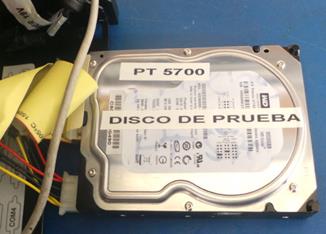
Instale el disco de prueba si la unidad es PT-5700 instale el PT-5700 DISCO DE PRUEBA.
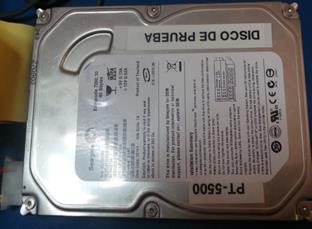
Si la unidad es PT-5500 instale el PT-5500 DISCO DE PRUEBA.
|
PT-5700 DISCO DE PRUEBA
|
PT-5500 DISCO DE PRUEBA
|
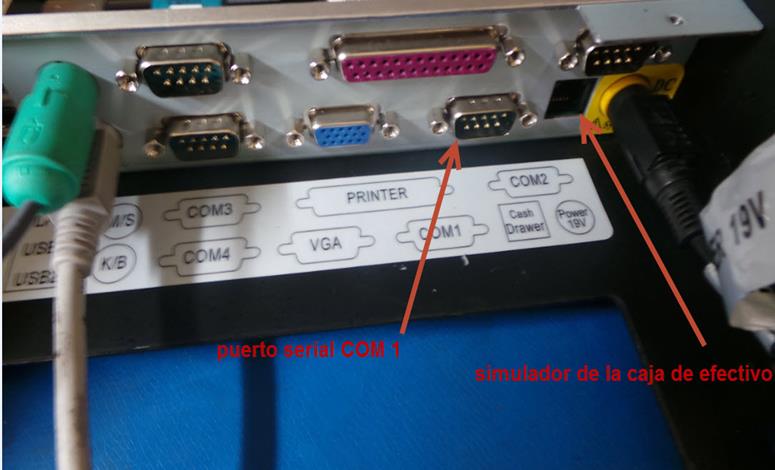
Ubique en el diagrama el Puerto para el simulador de la caja e instálelo, también instale al Puerto de comunicación COM 1 una impresora EPSON para comprobar la comunicación de los puertos
PT-5700
Encienda la unidad y verifique que el video se despliegue correctamente en el monitor, si está muy oscura la pantalla reemplace las lámparas del LCD
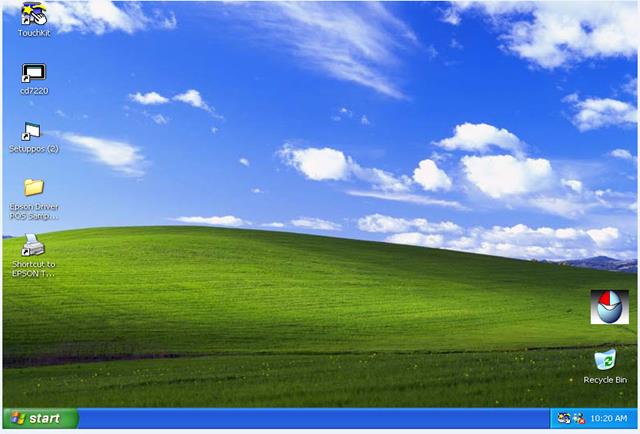
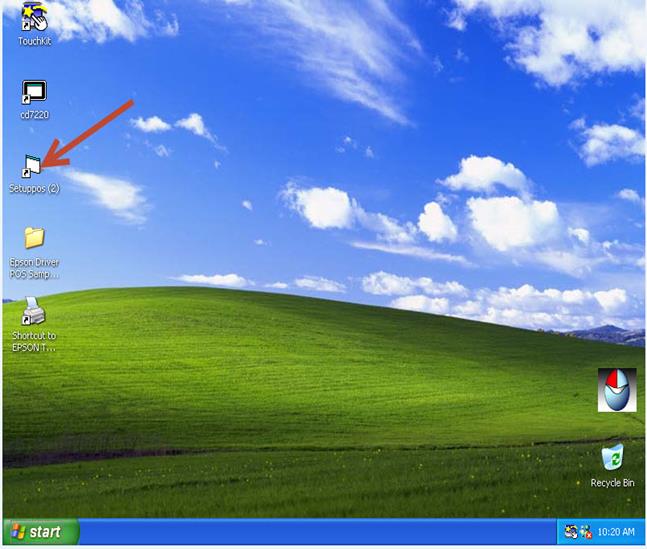
Ubique el icono llamado Setuppos y ejecutelo
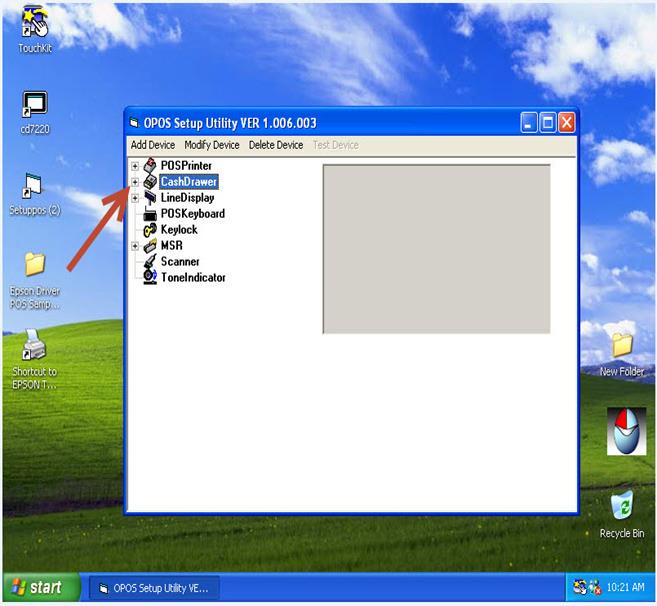
Ya en esta pantalla ubique el menú CASH DRAWER y seleccione el simbolo +
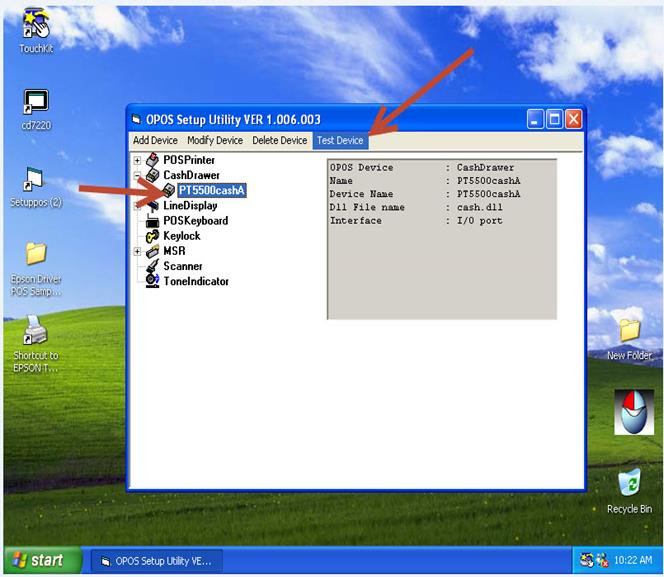
Aparecerá la siguiente pantalla, seleccione PT 5500 cashA y Test Device
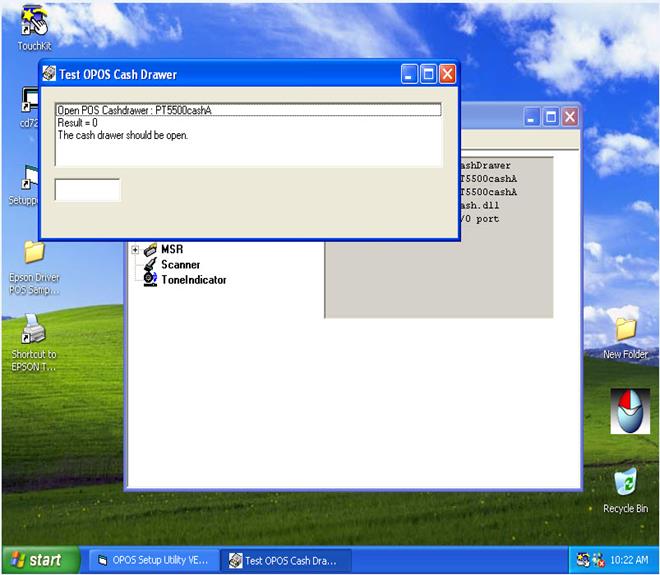
Aparecerá esta pantalla al mismo tiempo que el simulador de la caja se abrirá
La siguiente prueba es verificar el lector de tarjeta de crédito, para esto realice la siguiente secuencia:
1. Seleccione MSR
2. seleccione PT5500MSR
3. Seleccione TEST DEVICE
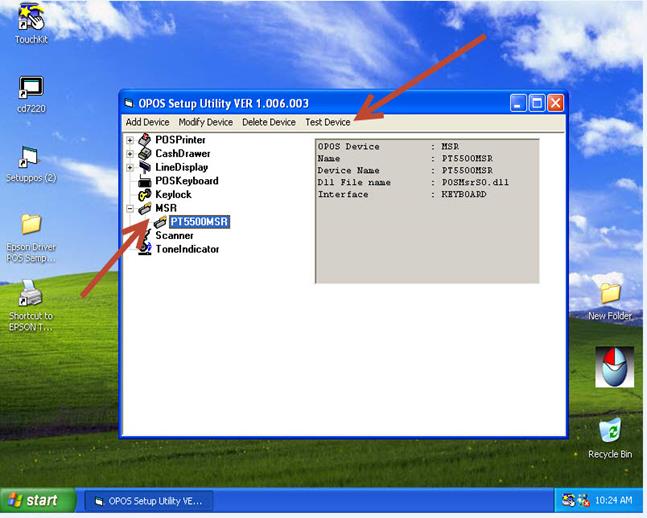
Aparecerá esta pantalla una vez ahí verifique que este configurado para Track 1,2 y en la parte baja de la pantalla coloque el cursor donde dice Track 1
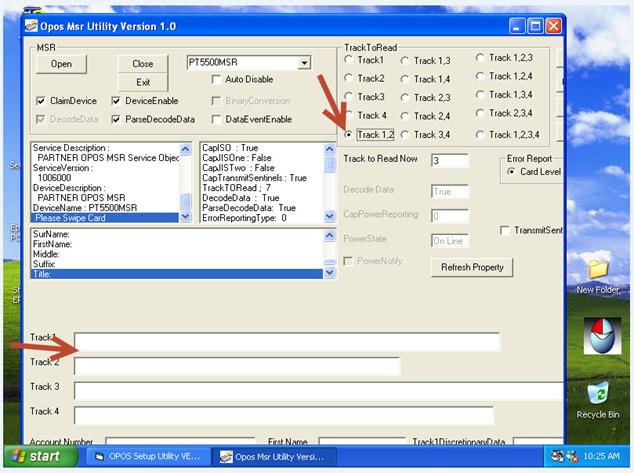
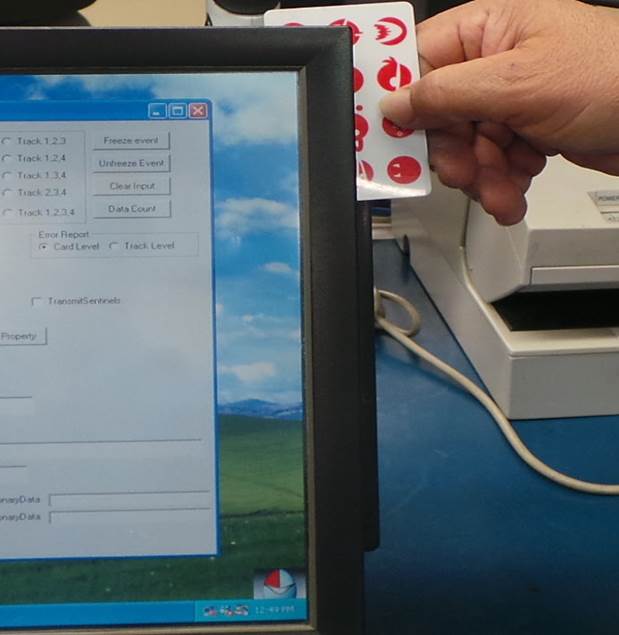
Realice la prueba de lectura de tarjeta utilizando cualquier tarjeta que contenga 2 Lineas o 2 Tracks en su banda magnetica
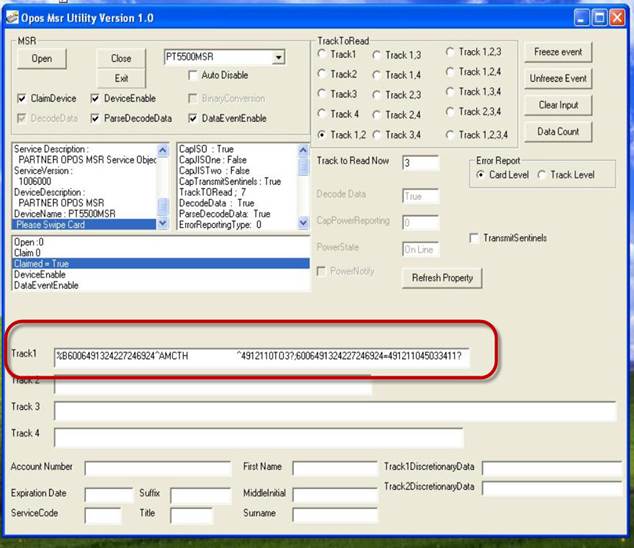
Si el lector de tarjeta funciona correctamente tendrá que aparecer lo siguiente en la pantalla, repita la prueba 5 Veces, si no aparece una lectura correcta revise el lector de tarjeta ya que es muy común que tenga grasa pegada en la cabeza lectora.
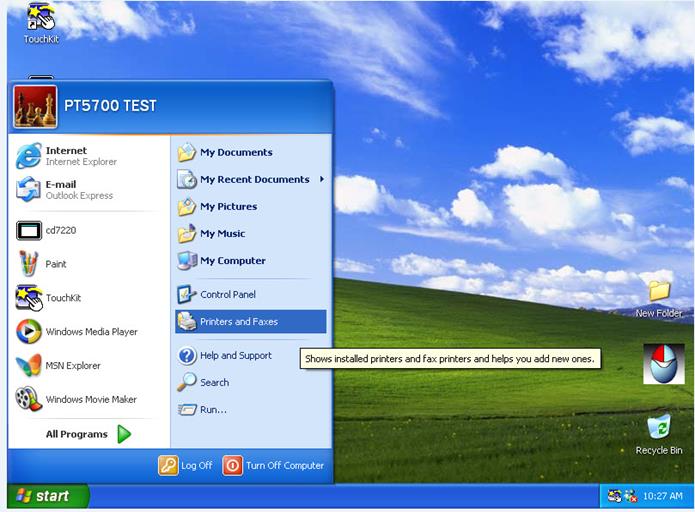
Ahora presione la tecla con el logo de Windows en el teclado y vaya al menu Printers y Faxes
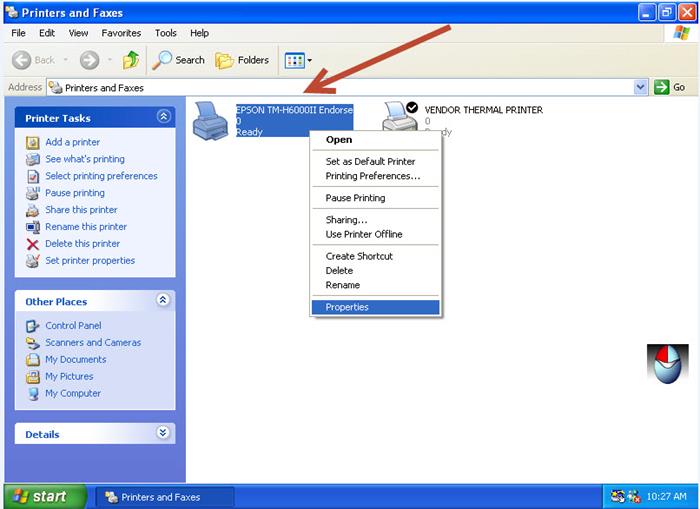
Seleccione la impresora EPSON y abra el menú de propiedades (dando clic derecho sobre el icono)
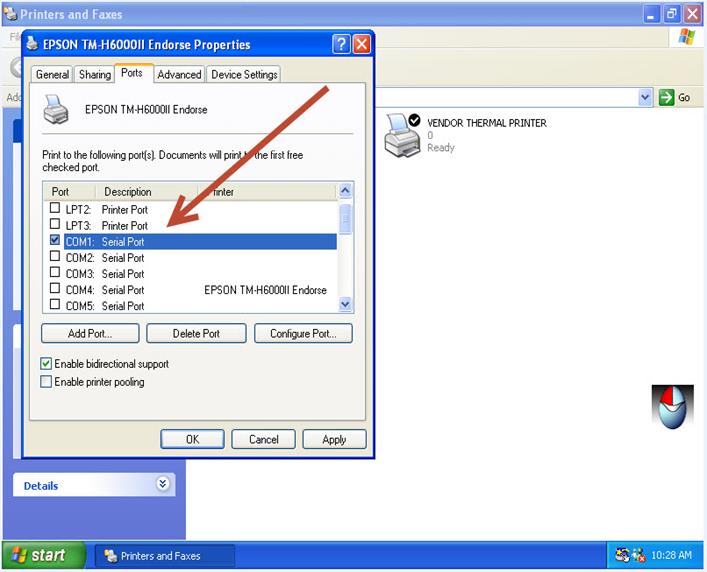
Seleccione el Puerto Serial COM 1 y después Apply
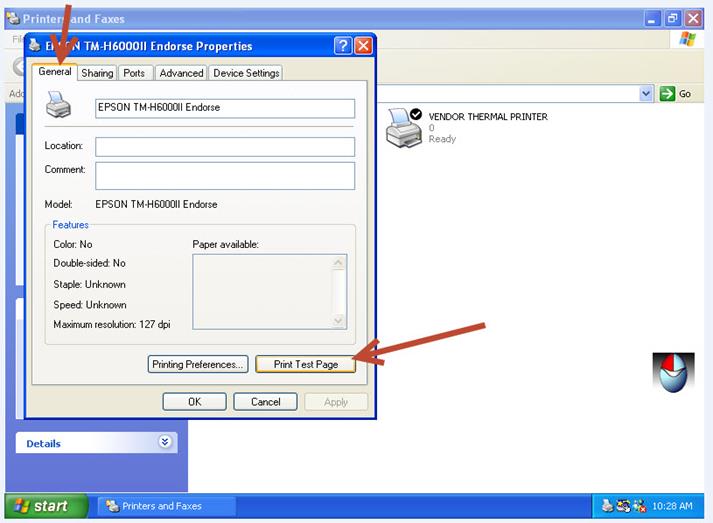
Seleccione la pestaña General y después Print Test Page
La impresora empezara a imprimir lo siguiente, lo cual significa que la comunicación del Puerto es correcta
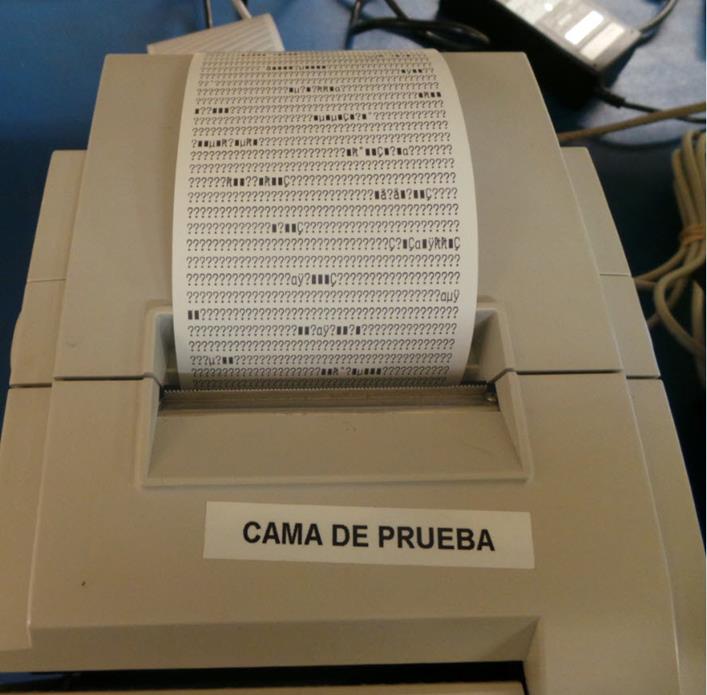
1. Instale la impresora al Puerto Serial COM 2
2. Seleccione la pestaña PORTS
3. Seleccione COM 2 y haga click en Apply
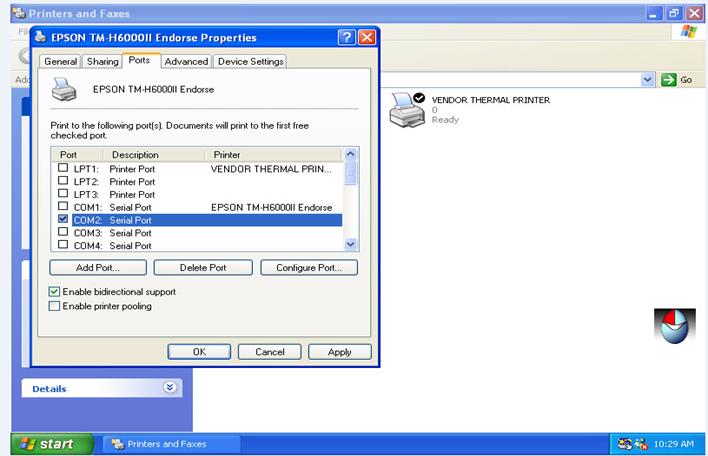
Seleccione la pestaña General
Seleccione Print Test Page
Empezara a imprimir
El modelo PT-5500 no tiene Puerto número 2 como se muestra en la siguiente imagen
PT-5500
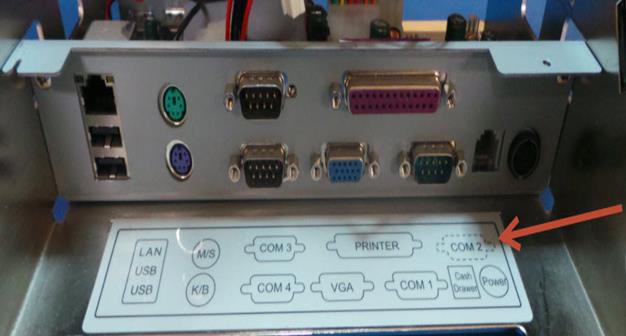
Realice el mismo proceso para revisar la comunicación de los puertos seriales COM1, COM2, COM3, COM4.
Para realizar la prueba al puerto VGA conecte un monitor al puerto VGA de la unidad y el mismo video que tiene en el monitor de la unidad tendrá que desplegarse en el monitor externo.
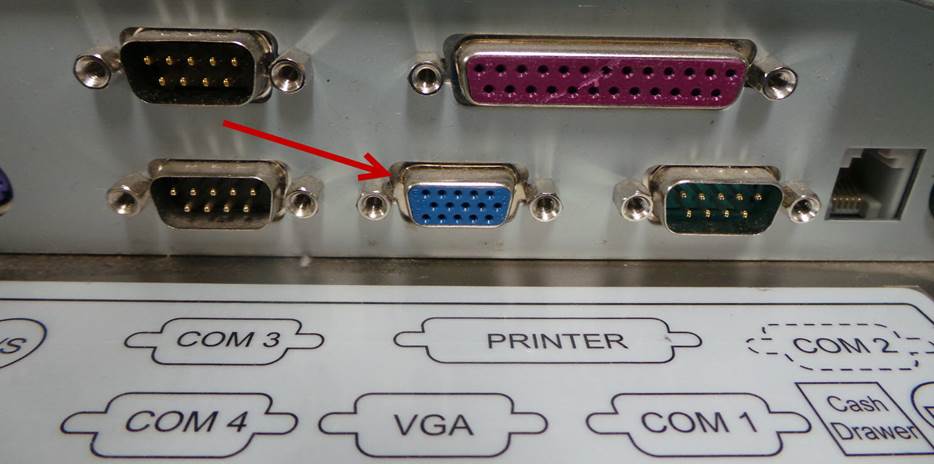
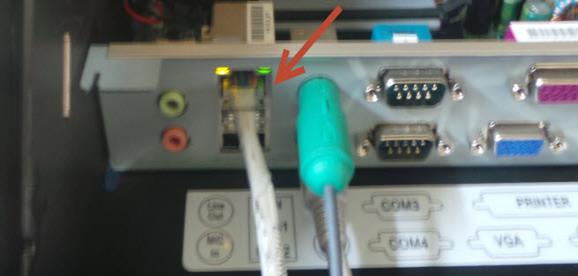
Instale el cable de internet al puerto de internet
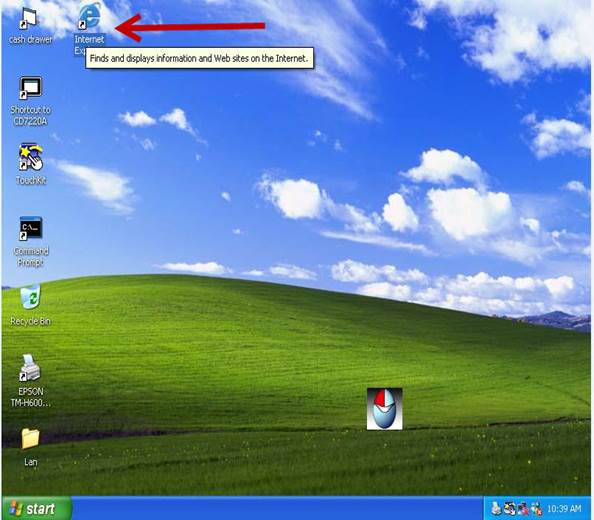
Ubique en el escritorio el icono Internet Explorer y ejecútelo
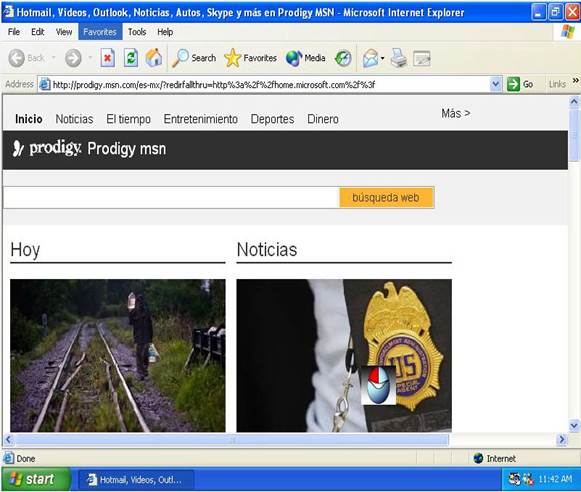
Se abrirá una página de internet
La unidad tiene 4 puertos USB para probarlos utilice un teclado o un ratón de USB, instálelo a cada uno de los puertos USB y revise que funcione correctamente al estar conectado a cada uno de los 4 puertos.
Al terminar todas las pruebas desinstale el disco duro de pruebas PT 5700 o PT-5500 según sea el caso.
** Pruebas e instalación del disco duro**
Ahora instale el disco duro que pertenece a la unidad y con el cual la va a enviar al cliente, enciéndala y espere a que se complete la instalación.
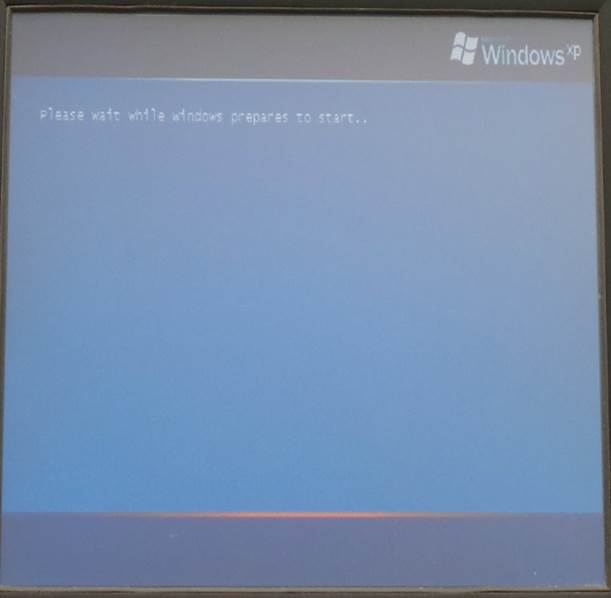
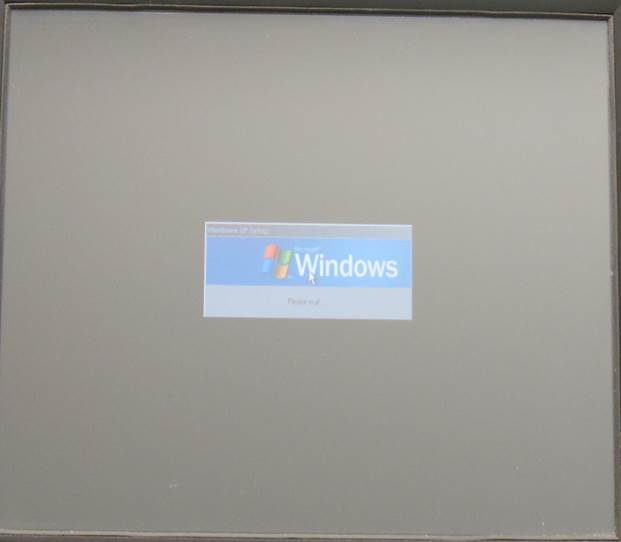
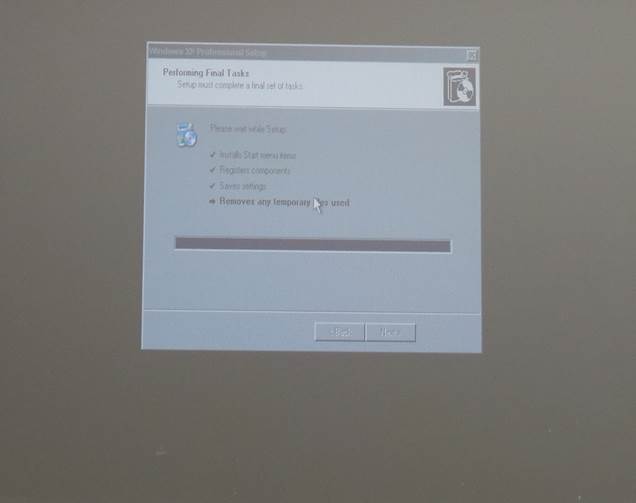
Una vez terminada la instalación, la unidad va a reiniciarse y le pedirá que teclee la contraseña la cual es: AMC1nem@
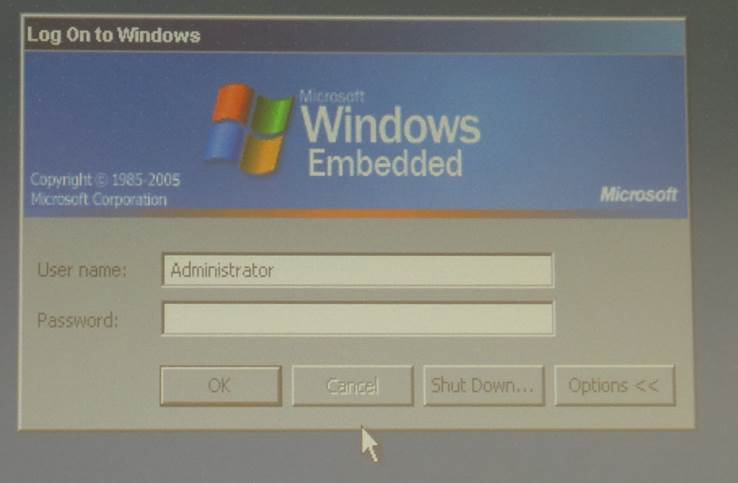
Una vez que tecleo la contraseña el sistema le pedirá que calibre la pantalla táctil
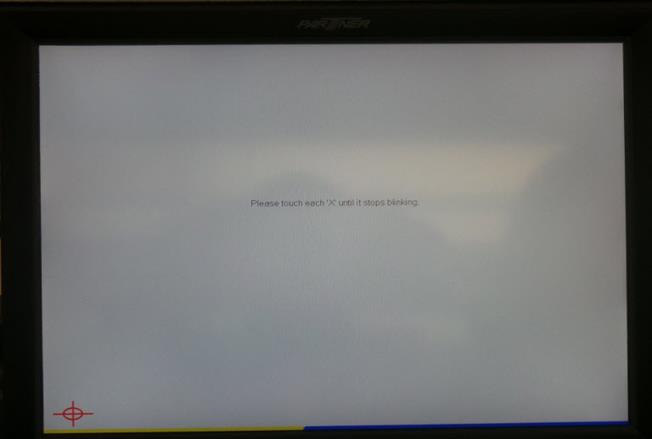
Siga las instrucciones que aparezcan en la pantalla para realizar la calibración
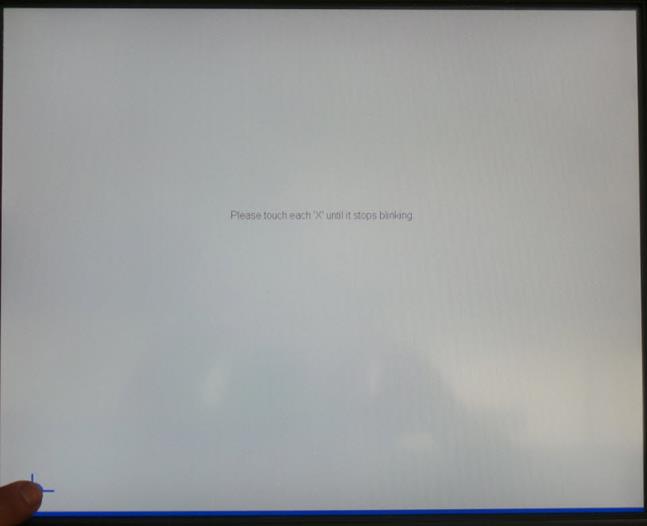
Una vez que calibro la pantalla táctil revise que esta funcione correctamente sobre todo en los extremos de la pantalla
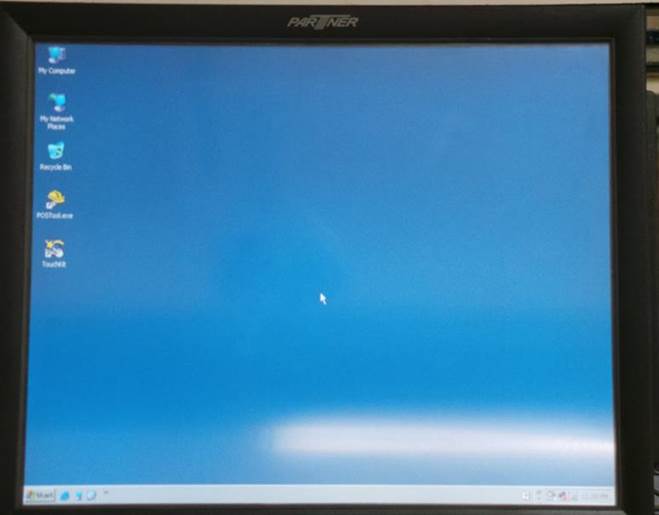
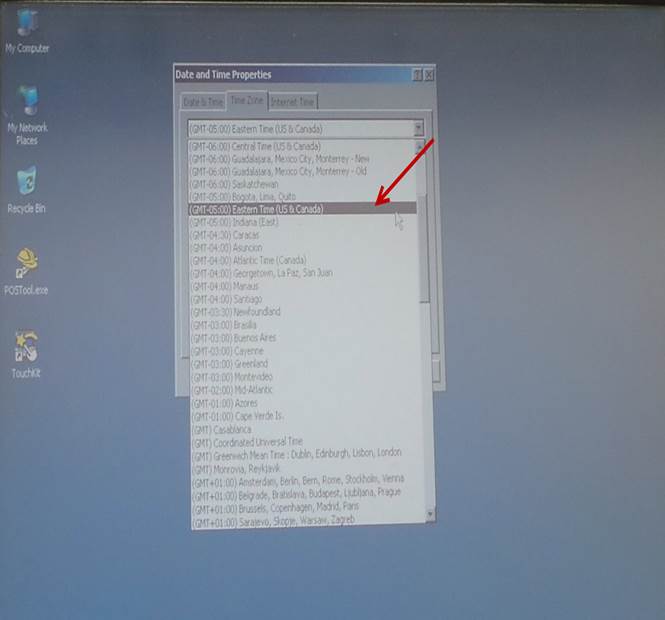
Configure la fecha y hora correctas, utilizando la zona horaria Eastern time US & Canada, tomando como base la hora de la ciudad de Nueva York
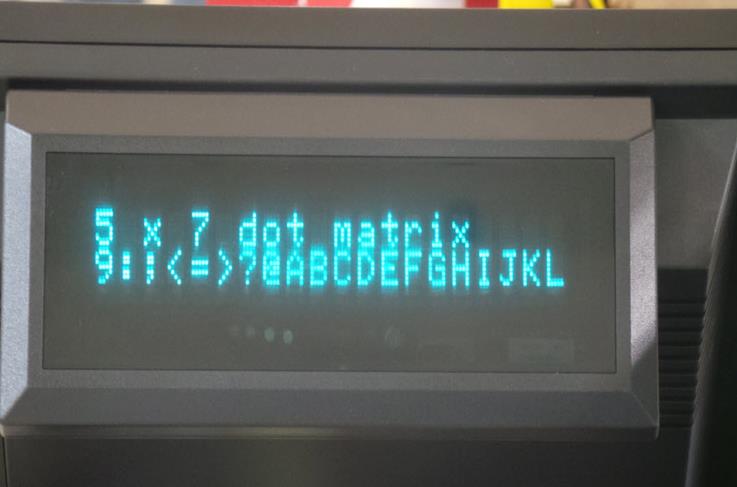
Apague la unidad. Enciéndala nuevamente y revise que al momento de estar cargando Windows debe encender el display como se muestra en la imagen y una vez que termine de cargar Windows se va a apagar.
En el modelo PT-5500 no tiene que hacer esta prueba ya que la unidad no debe llevar display trasero.
Configuración del BIOS
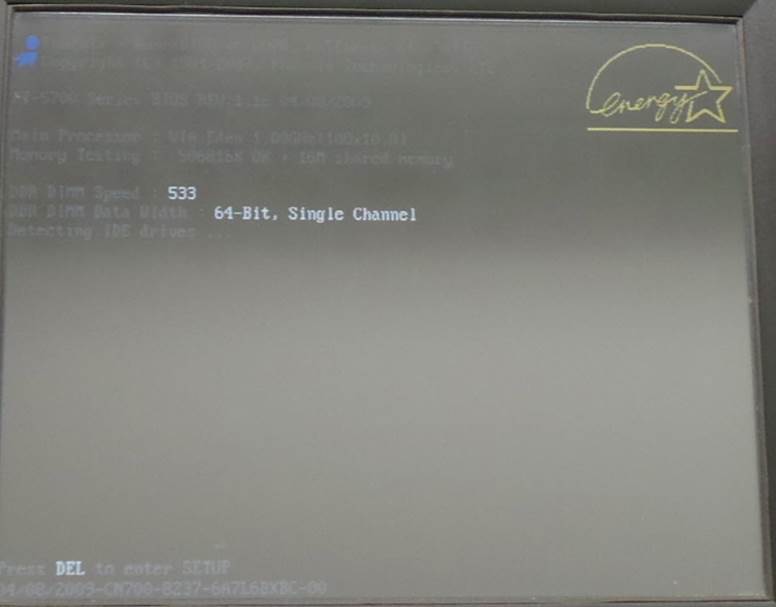
Reinicie la unidad y presione la tecla Del, mientras inicia la secuencia de arranque de Windows
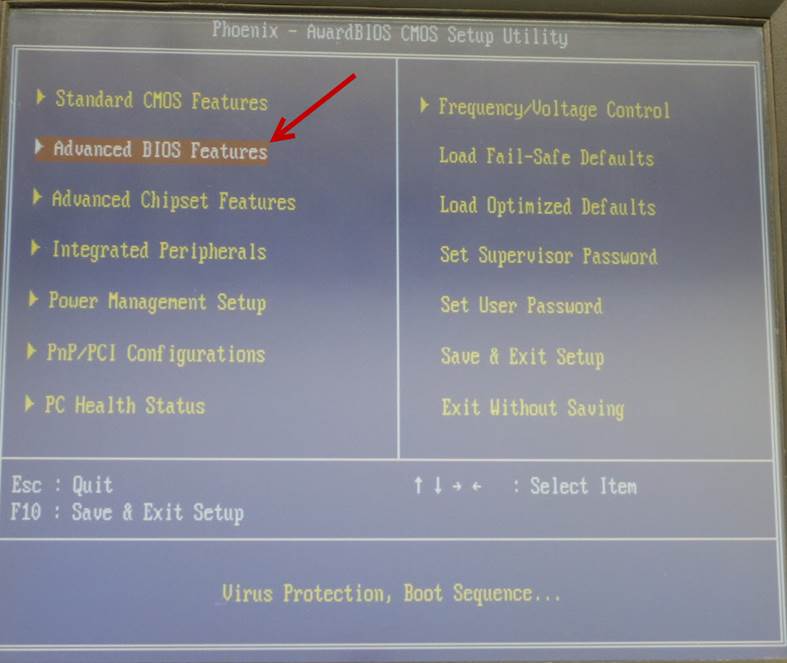
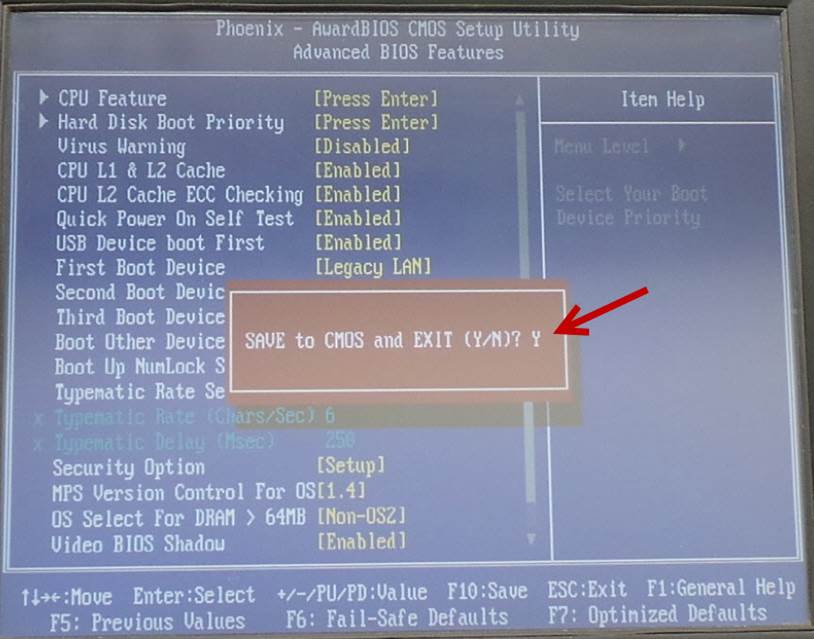
Utilizando las flechas ↑ ↓ en el teclado, seleccione Advanced BIOS Features y luego presione la tecla Enter
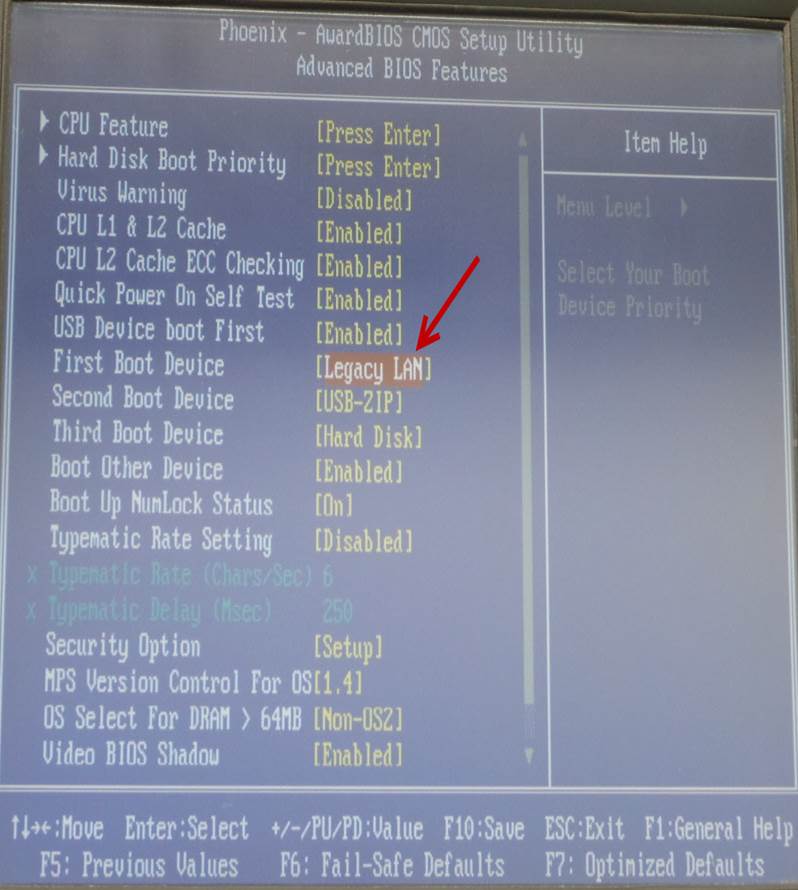
Utilizando las flechas ↑ ↓ en el teclado, seleccione First Boot Device, luego ulilizando la tecla + seleccione Legacy LAN
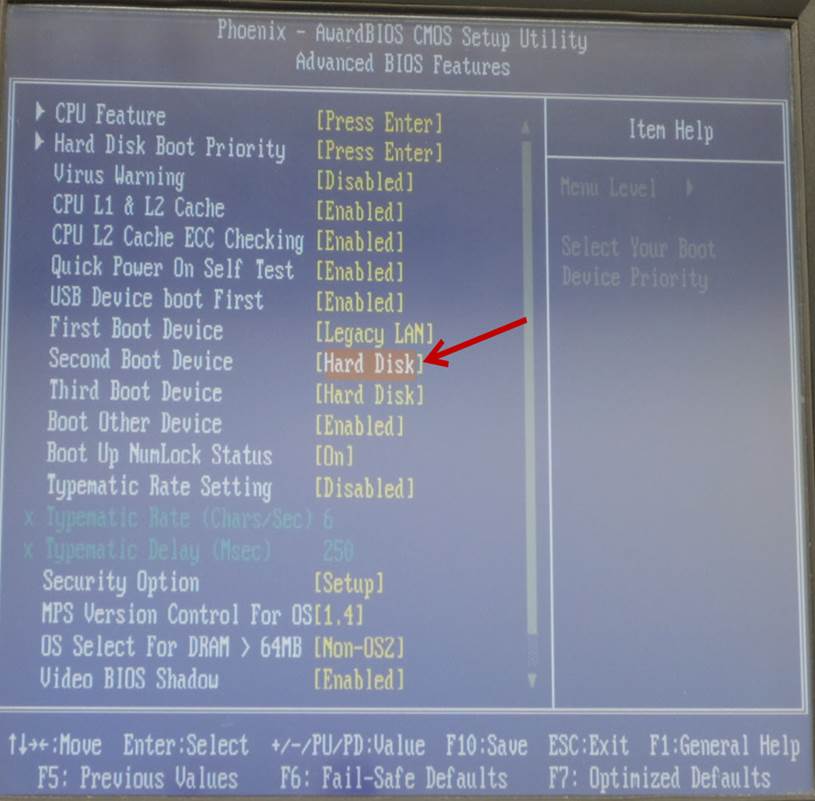
Utilizando las flechas ↑ ↓ en el teclado, seleccione Second Boot Device, luego utilizando la tecla + seleccione Hard Disk
Presione la tecla F10 en el teclado, después la tecla Y, y por ultimo Enter para guardar los cambios.
**Aseguramiento de calidad**
Después de terminar la reparación, realizar todas las pruebas y configurar el BIOS ponga la unidad en calentamiento por 4 horas.
Al terminar el tiempo de calentamiento pida a una inspectora de calidad que revise la unidad. Si la unidad pasa todas las pruebas será enviada al área de empaque.